
Nhu cầu livestream camera lên YouTube ngày càng phổ biến trong nhiều lĩnh vực như giám sát an ninh, kinh doanh online hay chia sẻ hình ảnh thực tế 24/7. Thay vì phụ thuộc vào các nền tảng trung gian phức tạp, người dùng hoàn toàn có thể chủ động thiết lập hệ thống phát trực tiếp bằng FFmpeg với chi phí tối ưu và tính linh hoạt cao. Trong bài viết này Phát Âm Tiếng Anh, bạn sẽ được hướng dẫn chi tiết cách cấu hình và triển khai livestream camera lên YouTube một cách đơn giản, dễ thực hiện ngay cả khi không quá am hiểu kỹ thuật.
Giới thiệu phần mềm FFmpeg là gì?
FFmpeg là một phần mềm mã nguồn mở mạnh mẽ, chuyên dùng để xử lý âm thanh và video. Với khả năng hỗ trợ hàng trăm định dạng khác nhau, FFmpeg cho phép người dùng thực hiện nhiều tác vụ như chuyển đổi định dạng, cắt ghép video, và chỉnh sửa âm thanh một cách nhanh chóng và hiệu quả. Phần mềm này rất linh hoạt, có thể được sử dụng thông qua dòng lệnh, giúp người dùng tự động hóa các quy trình và tích hợp vào các ứng dụng khác.
Được sử dụng rộng rãi trong ngành công nghiệp truyền thông và phát sóng, FFmpeg là một công cụ không thể thiếu cho các nhà phát triển và chuyên gia làm việc với đa phương tiện. Với tính năng tối ưu hóa tốc độ xử lý và khả năng tạo video từ chuỗi hình ảnh, FFmpeg đã trở thành lựa chọn hàng đầu cho những ai cần một giải pháp mạnh mẽ và hiệu quả để quản lý và xử lý nội dung âm thanh và video.
Xem thêm: Top 8 Các Loại Vải May Áo Thun Polo Được Ưa Chuộng Hiện Nay
Hướng dẫn cách livestream camera lên Youtube bằng phần mềm FFmpeg
Hiện nay có nhiều phần mềm phát livestream camera an ninh trên Youtube như OBS Studio, VLC Media Player, Broadcaster, Xsplit hay FFmpeg. Trong bài viết này chúng tôi sẽ giới thiệu bạn cách livestream camera lên Youtube với phần mềm FFmpeg – một công cụ mạnh mẽ, linh hoạt và gọn nhẹ.
Lưu ý trước khi bắt đầu, đảm bảo bạn có:
- Camera giám sát cần hỗ trợ giao thức RTSP/RTMP, ưu tiên các dòng phổ biến như Hikvision, Dahua, KBVISION hoặc các thiết bị camera IP có tích hợp sẵn RTSP/RTMP.
- Máy tính cần cài đặt phần mềm FFmpeg để phục vụ quá trình livestream.
- Đồng thời, bạn cần chuẩn bị tài khoản YouTube đã bật tính năng phát trực tiếp (YouTube Live).
Tải và cài đặt phần mềm FFmpeg trên Windows
Để thực hiện livestream camera lên YouTube bằng FFmpeg, trước hết bạn cần tải và cài đặt phần mềm này trên máy tính.
Truy cập vào trang web chính thức của FFmpeg, sau đó lựa chọn phiên bản phù hợp với hệ điều hành bạn đang sử dụng để tiến hành tải về.
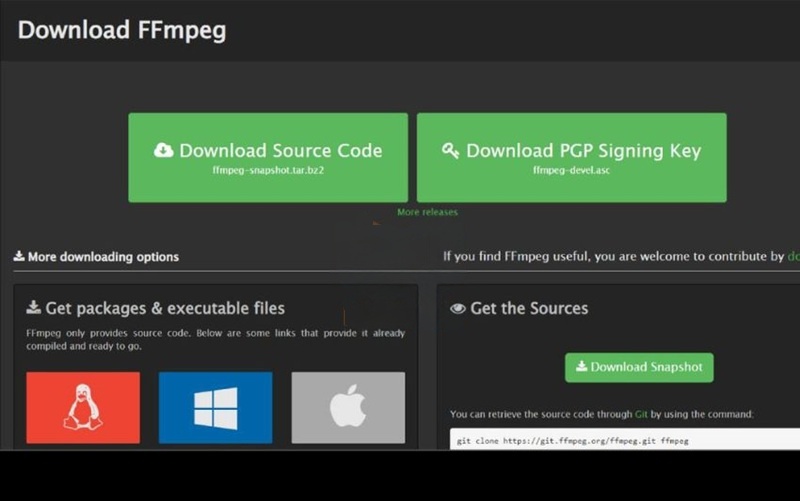
Với Windows, di chuyển chuột đến mục tương ứng và nhấp vào liên kết Windows build from gyan.dev, bạn sẽ thấy trang mới sẽ mở ra.
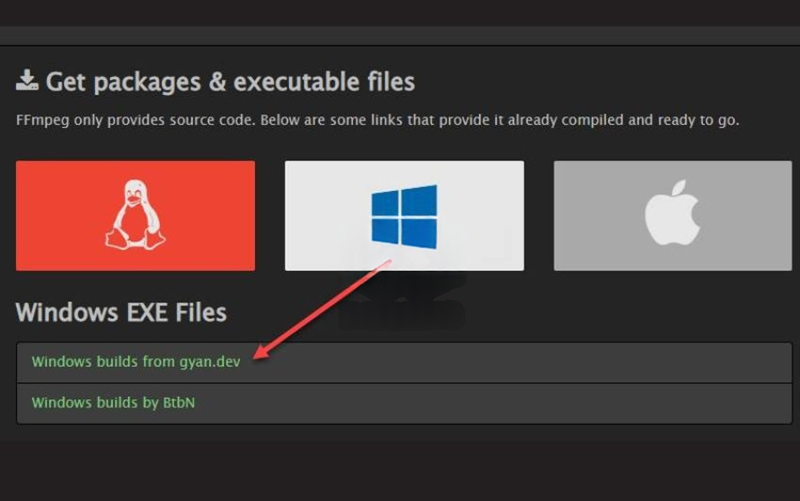
Trong danh sách bản dựng, tìm phiên bản mới nhất, sau đó tải về gói ffmpeg-git-full-7z. Cuối cùng, chọn vị trí lưu trữ trên máy tính để bắt đầu quá trình tải xuống.
Sau khi bạn tải xong, nhấp chuột phải vào tệp vừa tải về và chọn Extract Here để giải nén. Tiếp theo, khi quá trình giải nén hoàn tất, hãy đổi tên thư mục thành ffmpeg.
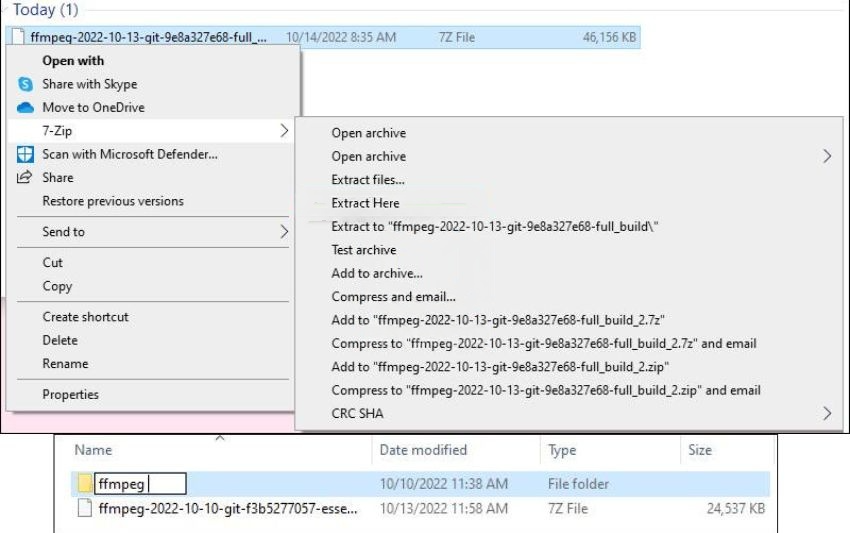
Kế đến, di chuyển toàn bộ thư mục ffmpeg vào ổ đĩa C: trên máy tính.
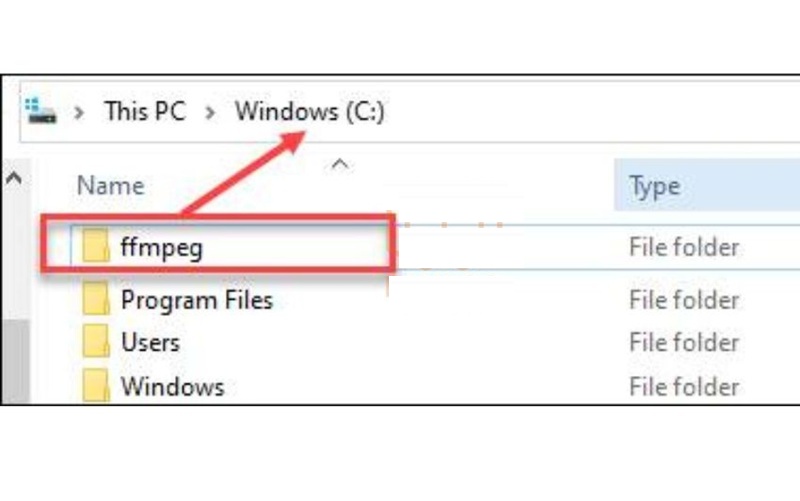
Trên thanh tìm kiếm Windows, bạn gõ system variables và chọn mục Edit the system environment variables. Trong hộp thoại System Properties, nhấp vào Environment Variables.
Tại mục User variables, chọn Path rồi nhấn Edit.
Trong cửa sổ mới, nhấp New ở menu bên tay phải.
Thêm đường dẫn C:\ffmpeg\bin và ấn OK để hoàn thành Path.
Nhấn OK để lưu lại, lúc này, bạn sẽ thấy đường dẫn mới được thêm vào danh sách Path.
Để kiểm tra cài đặt bạn mở Command Prompt hoặc PowerShell trên máy tính và nhập lệnh “ffmpeg -version” để kiểm tra. Nếu kết quả hiển thị thông tin phiên bản FFmpeg, quá trình cài đặt đã thành công.
Xem thêm: Các Dạng Bài IELTS Writing Task 2 Cơ Bản Và Cách Làm
Cách lấy luồng RTSP của camera IP hoặc đầu ghi camera
Phần lớn các dòng camera IP và đầu ghi hiện nay đều hỗ trợ sẵn giao thức RTSP – cho phép truyền dữ liệu hình ảnh từ thiết bị sang phần mềm bên thứ ba để xử lý hoặc phát trực tiếp. Để thực hiện livestream camera lên YouTube, bạn cần đảm bảo đã bật và cấu hình tính năng RTSP trên thiết bị.
Cách thực hiện trên Camera Hikvision, và các thương hiệu khác như camera Dahua, KBvision cũng tương tự.
- Đăng nhập vào camera quan sát Hikvision trên trình duyệt Web.
- Vào Configuration, chọn Network và click vào Advanced Settings.
- Chọn tab RTSP, sau đó bật Enable RTSP.
- Ghi lại đường dẫn RTSP của camera (thường có dạng): rtsp://user:password@IP:portRTSP/Streaming/Channels/101
Lưu ý:
- User: Là tên đăng nhập (mặc định thường là admin).
- Password: Mật khẩu.
- IP: Địa chỉ IP của đầu ghi (Có thể nội bộ hoặc IP WAN).
- PortRTSP: Port RTSP (mặc định là 554) là số kênh (thay đổi đối với đầu ghi, camera IP có nhiều luồng), VD kênh số 16 là: …/1601
Lấy Stream Key trên YouTube
Đăng nhập vào tài khoản YouTube, sau đó truy cập vào giao diện quản lý tại YouTube Studio bằng đường dẫn studio.youtube.com.
Tại màn hình chính, nhấn vào nút Tạo ở góc trên bên phải, rồi chọn Phát trực tiếp trong các tùy chọn hiển thị để bắt đầu thiết lập livestream và lấy Stream Key.
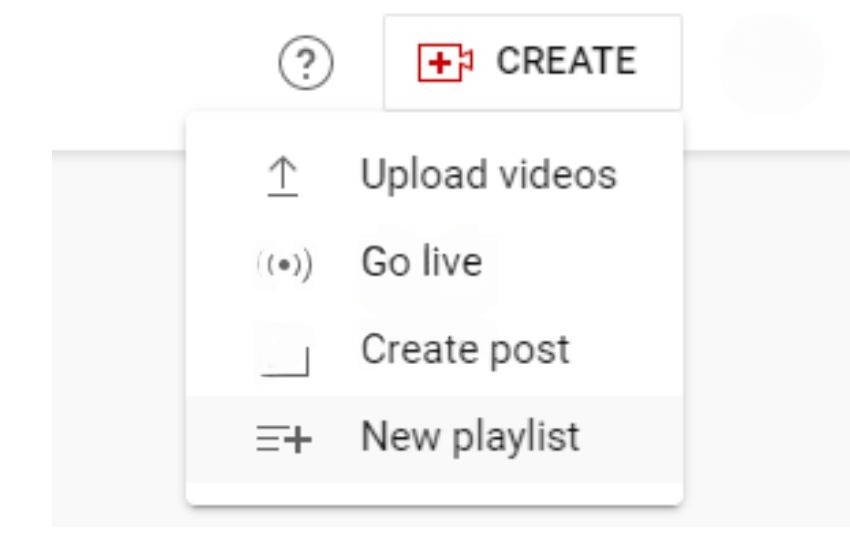
Tiếp theo, bạn sẽ được dẫn đến một giao diện cho phép bạn điều chỉnh các cài đặt cho luồng của mình, bao gồm tiêu đề, mô tả, hình thu nhỏ, cài đặt đối tượng và nhiều thông tin khác liên quan.
Hãy nhấn vào tùy chọn “Stream” ở góc trên bên trái của màn hình để truy cập vào Phòng điều khiển trực tiếp của YouTube. Trong tab Cài đặt luồng, bạn sẽ tìm thấy khóa luồng YouTube của mình. Nhấn vào “Sao chép” để lưu khóa vào clipboard của thiết bị, sau đó dán vào trường tương ứng trong phần mềm phát sóng mà bạn đang sử dụng.
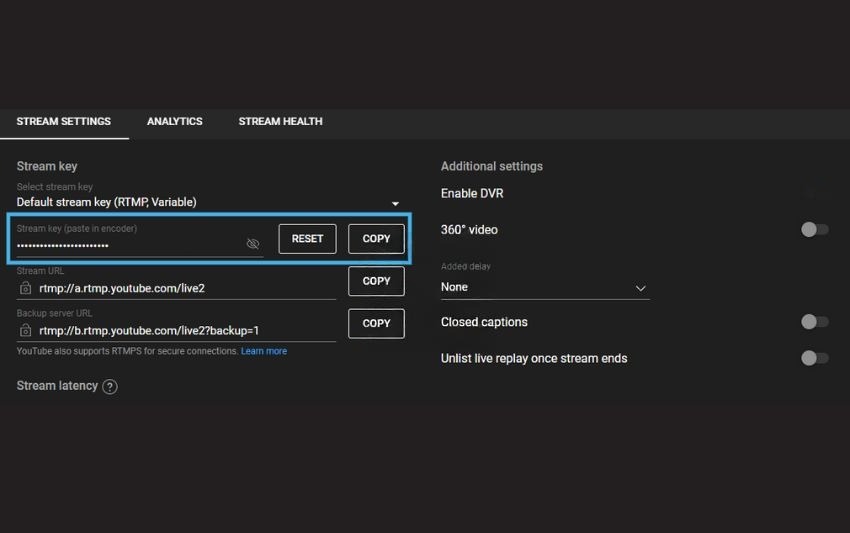
Sao chép khóa vào bảng tạm của thiết bị, sau đó dán vào trường tương ứng trong phần mềm phát sóng bạn đang sử dụng.
Tạo và chỉnh sửa file Bat trong phần cài đặt của FFmpeg
Vào thư mục Bin trong file cài đặt của FFmpeg và tạo file .bat (có sẵn thì chỉ cần chỉnh sửa)
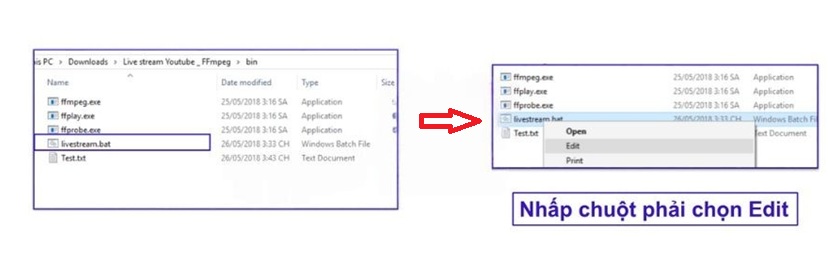
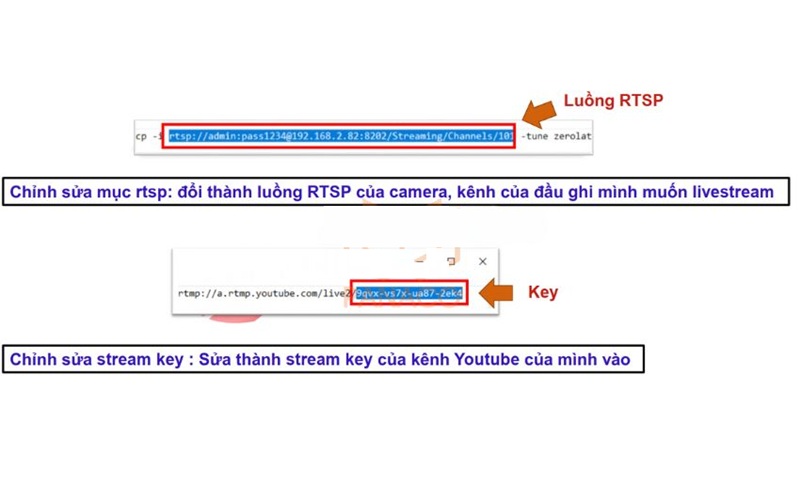
- Chỉnh sửa mục rtsp: đổi thành luồng RTSP của camera, kênh của đầu ghi mình muốn livestream.
- Chỉnh sửa stream key: Sửa thành stream key của kênh YouTube của mình vào.
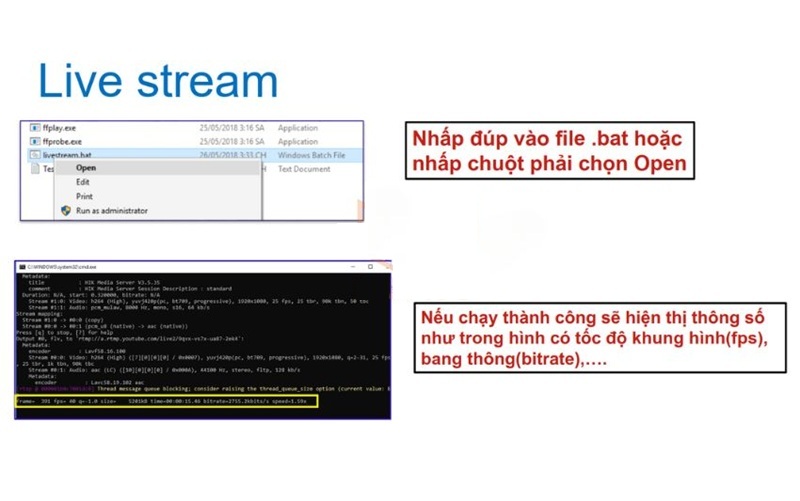
Nhấp đúp vào file .bat hoặc nhấp chuột phải chọn Open. Nếu chạy thành công sẽ hiện thị thông số như trong hình có tốc độ khung hình(fps), bang thông(bitrate),….
Như vậy là bạn đã xem hình ảnh của camera giám sát lên YouTube rồi. Khi này, bạn có thể chia sẻ link video livestream camera cho nhiều người cùng xem.
Hiện tại, phần mềm chỉ hỗ trợ chuẩn nén video H264. YouTube chỉ cho phép phát trực tiếp với độ phân giải tối đa là 2K, cùng với các độ phân giải phổ biến như 720p (1MP), 1080p (2MP),… Không hỗ trợ độ phân giải 3MP, 5MP (bạn có thể điều chỉnh lại độ phân giải của camera).
Hãy đảm bảo rằng luồng camera vẫn còn đủ, vì nếu có quá nhiều người truy cập hoặc nếu bạn kết nối với nhiều đầu ghi, luồng sẽ bị hết và không thể phát trực tiếp. Nếu gặp phải lỗi không phát được, hãy kiểm tra lại Stream Key, tường lửa và kết nối mạng của bạn.
Xem thêm: Kinh Nghiệm Chọn Trường Cấp 2 Cho Con Mà Phụ Huynh Cần Biết
Lỗi thường gặp khi livestream camera lên YouTube và cách khắc phục
Trong quá trình phát trực tiếp camera giám sát lên YouTube, bạn có thể gặp một số vấn đề gây ra tình trạng hình ảnh không ổn định hoặc bị gián đoạn.
- Không lấy được luồng RTSP: Lỗi này thường do nhập sai đường dẫn (IP, tên người dùng, mật khẩu), chưa kích hoạt RTSP trên camera, hoặc bị chặn cổng trong mạng nội bộ. Để khắc phục, bạn chỉ cần kiểm tra lại URL theo chuẩn của nhà sản xuất, bật tính năng RTSP trong cài đặt, và mở cổng RTSP trên router hoặc firewall.
- Camera mất kết nối khi livestream: Nguyên nhân có thể là băng thông mạng yếu, camera bị quá tải hoặc không kết nối được WiFi. Giải pháp cho vấn đề này là nâng cấp đường truyền mạng, đảm bảo nguồn điện ổn định, tránh để camera quá nóng và ưu tiên sử dụng kết nối mạng dây thay vì WiFi.
- Chất lượng hình ảnh camera kém, độ trễ cao: Vấn đề này thường liên quan đến cấu hình stream và tốc độ mạng. Để cải thiện, hãy chọn chế độ “Low Latency” trên YouTube, điều chỉnh tính năng bitrate cho phù hợp, sử dụng độ phân giải cao (1080p/4K) nếu hệ thống cho phép, và tận dụng phần mềm hỗ trợ như OBS hoặc FFmpeg để tối ưu hóa trải nghiệm phát trực tiếp.
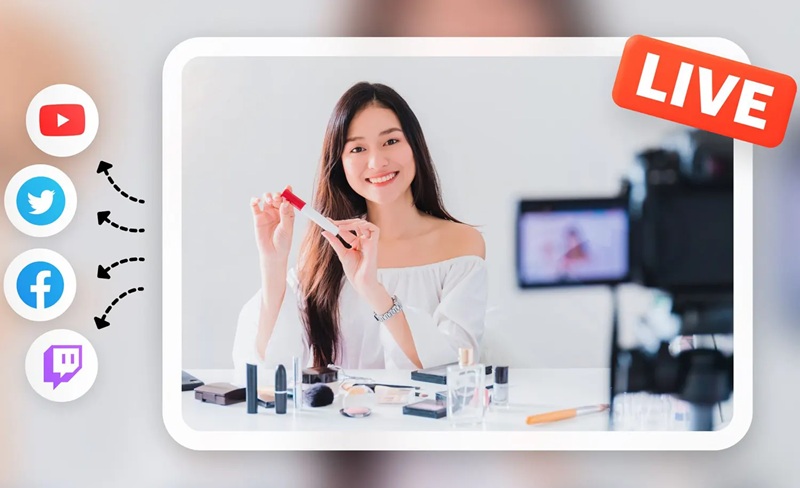
Dịch vụ lắp đặt camera để livestream trên Youtube tại PANACO
Bạn đang tìm kiếm giải pháp hoàn hảo để phát trực tiếp sự kiện, hội thảo hoặc hoạt động kinh doanh của mình lên YouTube? Hãy đến với PANACO, đơn vị cung cấp dịch vụ lắp đặt camera chuyên nghiệp, giúp bạn dễ dàng livestream với chất lượng hình ảnh sắc nét và ổn định.
Với đội ngũ kỹ thuật viên giàu kinh nghiệm, PANACO cam kết mang đến cho bạn hệ thống camera giám sát hiện đại, hỗ trợ chuẩn nén video H264 và khả năng phát trực tiếp với độ phân giải cao. PANACO sẽ tư vấn và lắp đặt giải pháp phù hợp nhất với nhu cầu của bạn, đảm bảo bạn có thể kết nối với khán giả một cách hiệu quả nhất.
Đừng để những trục trặc kỹ thuật cản trở bạn! Hãy để PANACO đồng hành cùng bạn trong hành trình phát trực tiếp trên YouTube, giúp bạn kết nối và tương tác với khán giả một cách dễ dàng và chuyên nghiệp. Liên hệ ngay với PANACO để nhận được sự hỗ trợ tốt nhất!
Thông tin liên hệ:
- Website: https://panaco.vn
- Hotline: 0989 352 251
- Địa chỉ: Số 409/21B Lê Quang Định, Phường 5, Quận Bình Thạnh, TPHCM
Việc livestream camera lên YouTube bằng FFmpeg không quá phức tạp nếu bạn nắm rõ quy trình và chuẩn bị đầy đủ các điều kiện cần thiết. Chỉ với một vài thao tác cấu hình cơ bản, bạn đã có thể truyền tải hình ảnh trực tiếp lên nền tảng số một cách hiệu quả. Hy vọng hướng dẫn trên sẽ giúp bạn triển khai thành công, tối ưu hóa việc giám sát hoặc chia sẻ nội dung theo nhu cầu thực tế.
Xem thêm: 11 App Nói Chuyện Với Người Nước Ngoài Phổ Biến Nhất Hiện Nay